
一.电脑上面安装了最新版本的Edge浏览器(如果没有安装最新版本的浏览器可能会显示浏览器不兼容)
二.搜索ptpp插件:
1.这个链接可以直接跳到ptpp下载界面(按钮)
ptd下载链接(链接)
这个链接会跳转到(如图)

2.可以直接在浏览器搜索框直接输入ptpp(如下)

点击搜索以后就会出现下面的样子,一般第一个就是,点击它
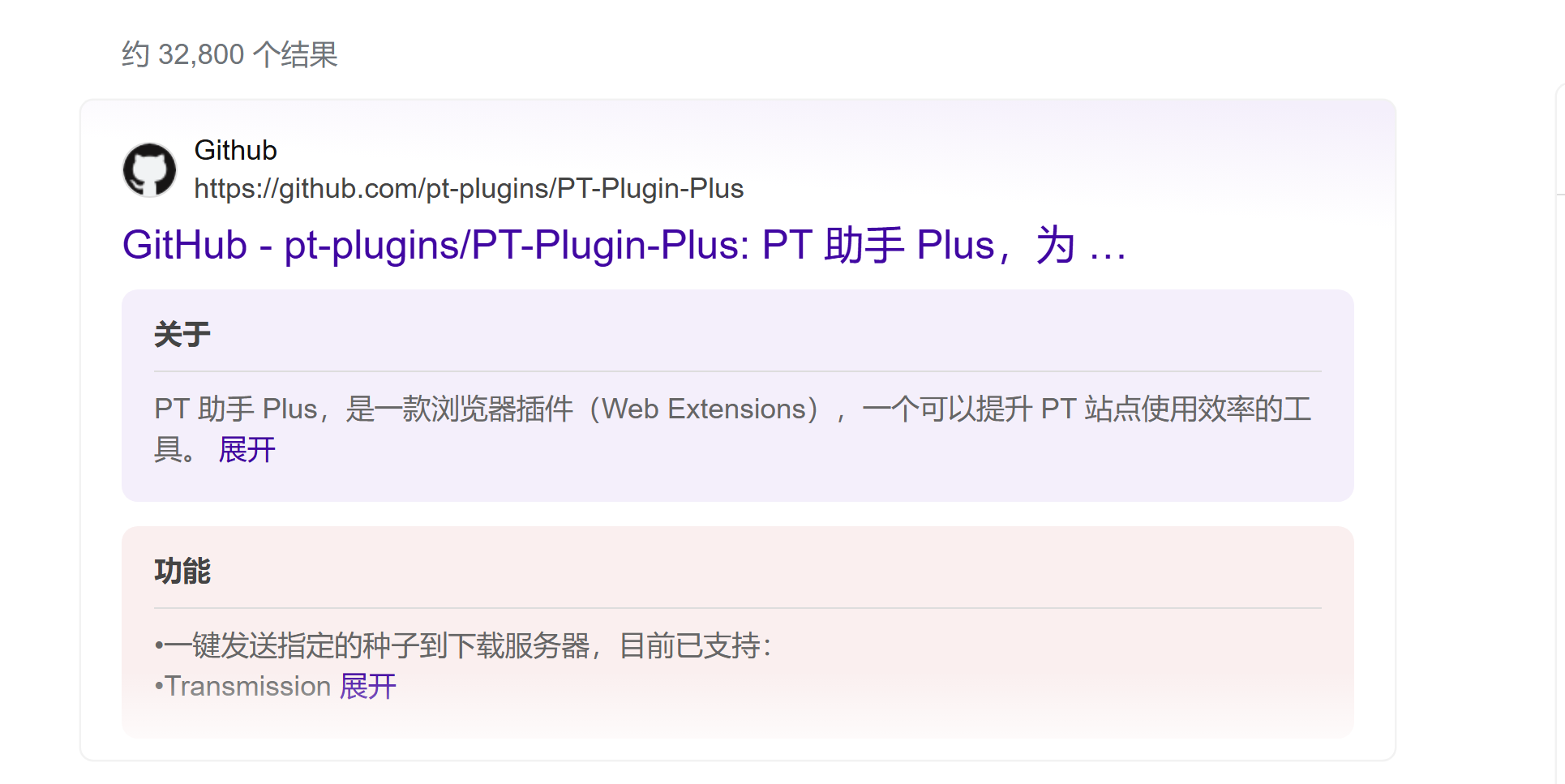
点击以后就会到这个界面

现在只需要点击下面的带Edge这个链接就会跳转到3这个链接上面
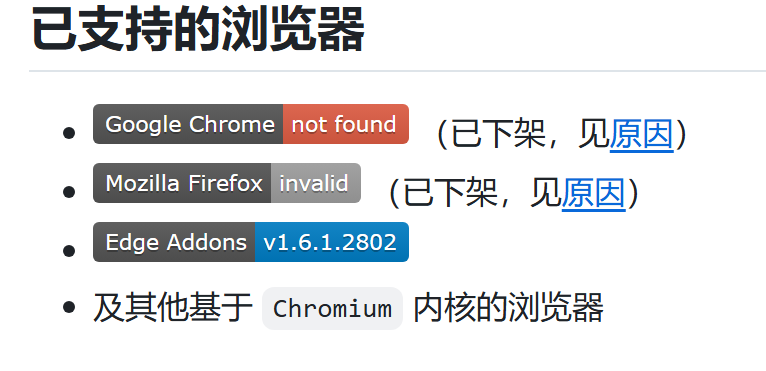
3.可以在浏览器右上边看见这个圈起来的这个图标(如下)

点击圈起来的那个图标就会出现下面的样子(如图)

然后点击下面的【获取Microsoft Edge扩展】就会跳转到(如图)
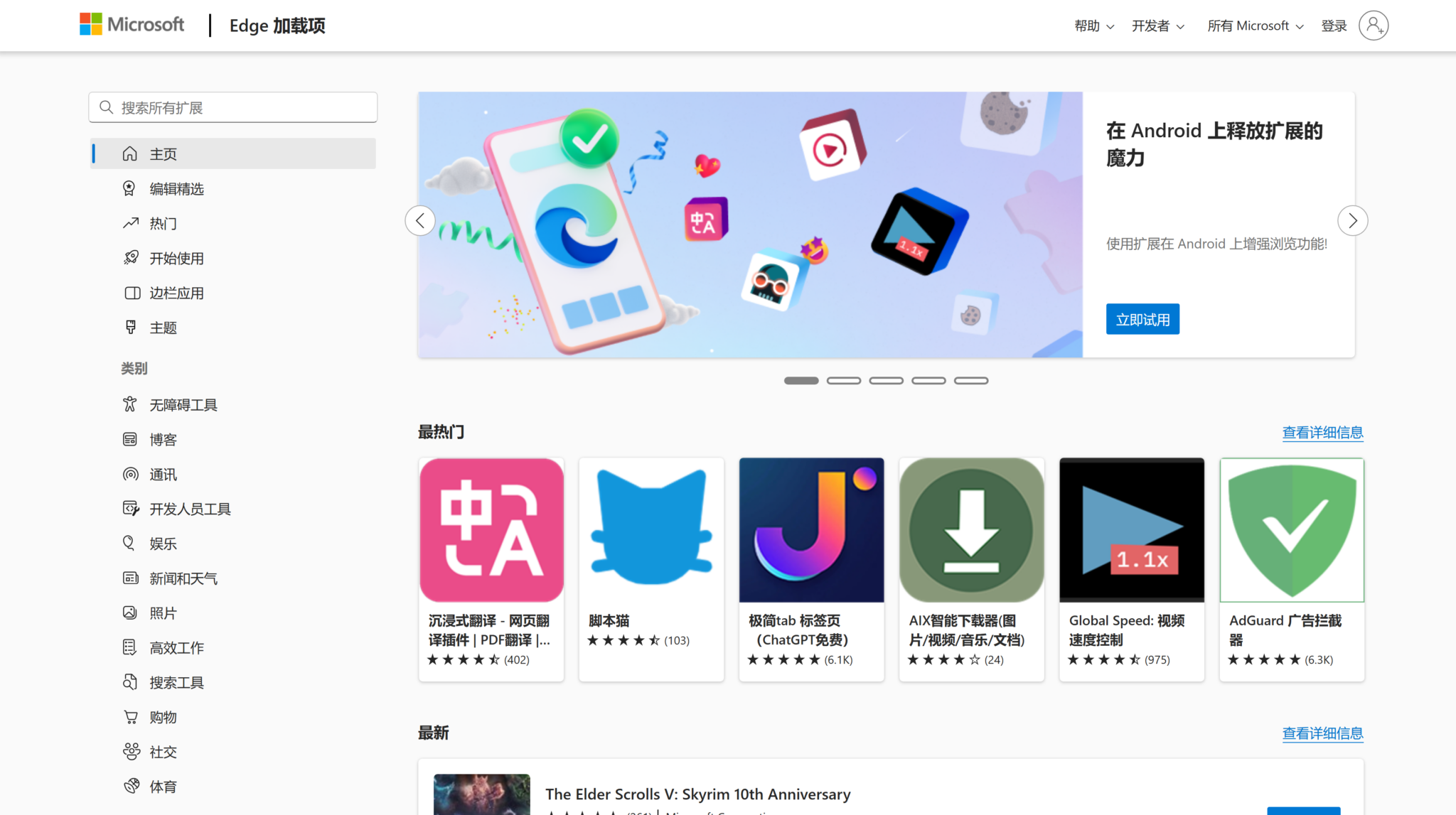
在这里我们点击左上角的[搜索所以扩展]在里面输入(pptt),然后点击你键盘上面的回车{ENTER},就会出现下面图片的样子

第一个就是这个时候你需要点击【获取】,就会在中间靠上一点出现一个提示框(如图)
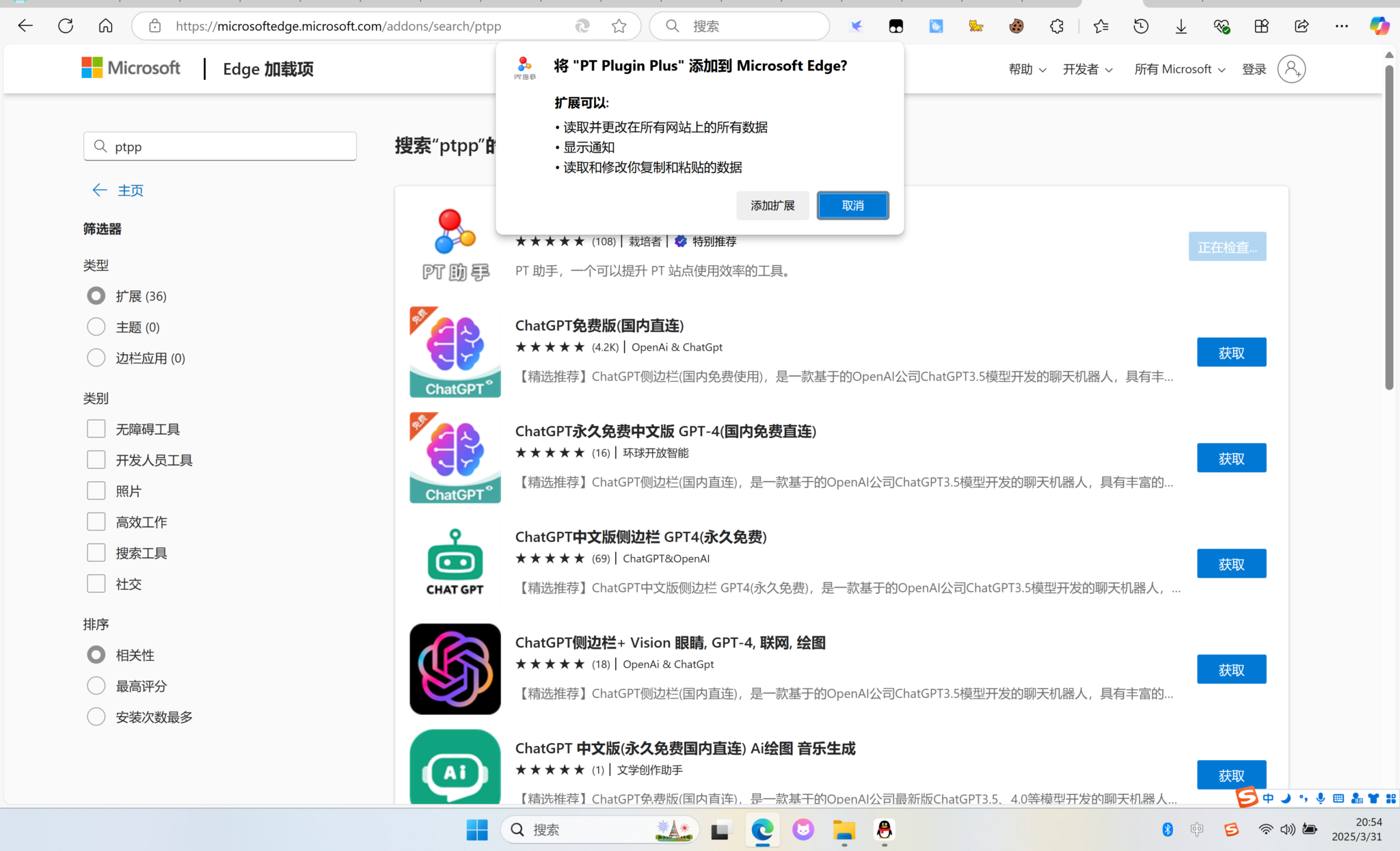
然后我们点击【添加扩展】以后他会自己安装,安装完成以后,你点击圈起来的这个图标(如下)
就会在里面看见[PT Plugin Plus]这个扩展,如果你想要让它在上面的工具栏出现你需要点击{…}这个的左边那个图标(为什么我不写叫什么呢?因为我想不起来叫什么),像这个时候还不可以

你要点击【管理扩展】就会出现下面的样子(如图),你需要打开{开发者模式},

点击【PT Plugin PLus】这个图标就会到达这个样子(如图),这个时候里面还是空空如也,但是不要慌因为我们还没有添加东西进去,

首先从【下载器】开始配置(这个是为了可以在这里面直接下载视频到你的下载器里面,不需要你再去站上面下载种子然后到下载器里面添加种子下载)
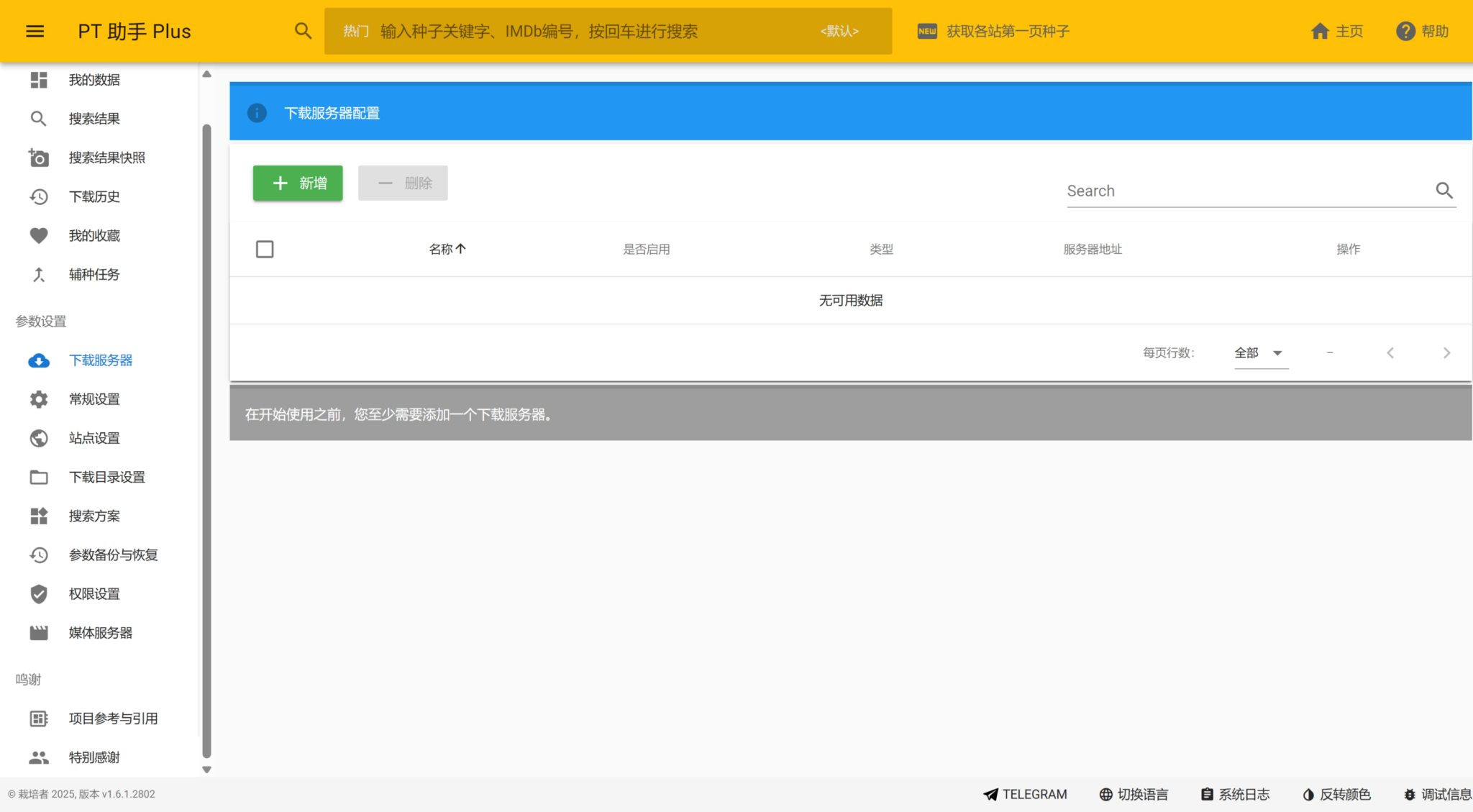
我们点击【新建】这个按钮,就会重新下面这些下载器因为我们经常使用的是qb和tr使用文件讲qb和突然的添加方法

qb的添加方法
我们点击qb然后就会出现下面的样子(如图)
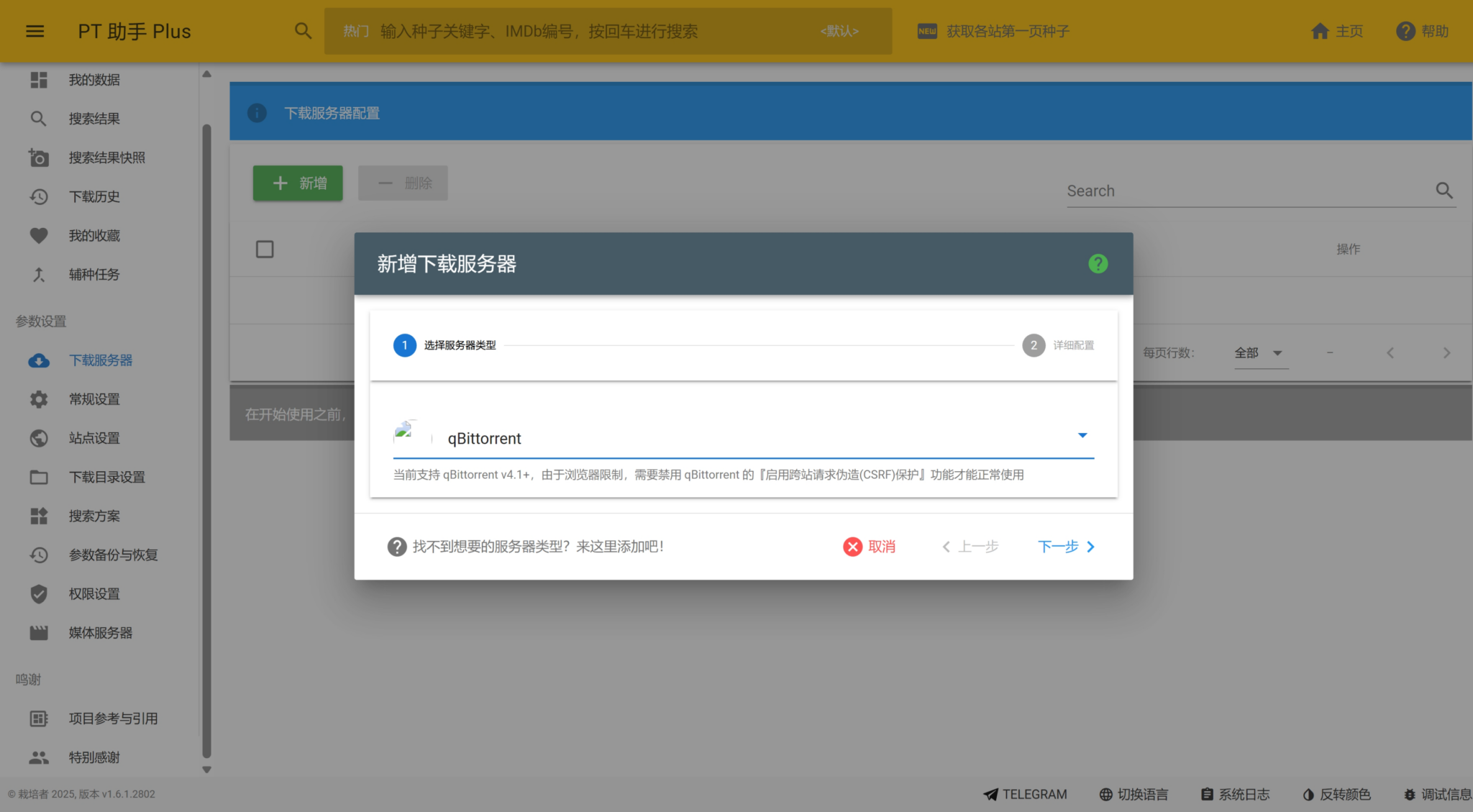
然后我们点击【下一步】就会出现下面的样子(如图)

图片中需要填的有【服务器地址】(这个地址就是你打开qb的时候的网址位置的那个链接,你直接复制进来就可以图片里面有格式你看看参考)
【登录名】:这个就是你qb登录时候的用户名
【登录密码】:这个就是你登录qb的密码
下面的选项你看自己的情况自己选择(尽量不要选择)
tr以此类推……………………………..
站点设置(如图)

如果你登录过pt站就可以先点击【一键导入站点】这样大多数都会导入进去,也会有一部分不会导入进去这个时候你需要手动添加,你需要点击上面的【新建】这个按钮,就会出现下面的样子(如图),这个时候没有添加进去的站点你可以再里面搜索,

如果在里面还是没有搜索到,大概率就是没有适配,这个时候你可以点击【自定义】这个按钮(如图)

你点击【自定义】以后就会出现下面这样界面
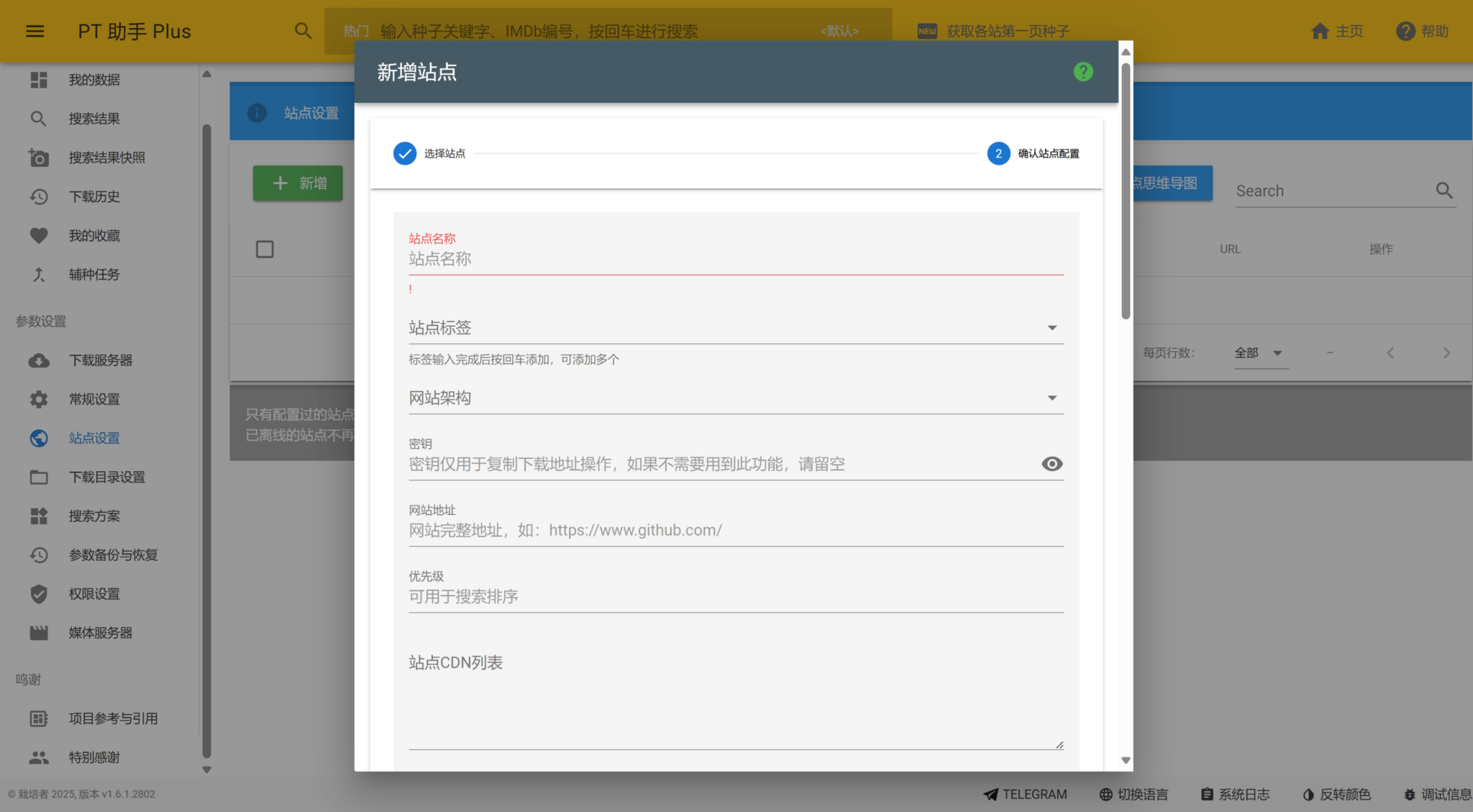
站点名称:就是pt站的名字
站点标签就是里面有什么资源你可以添加进去(你想写什么都可以没有限制)
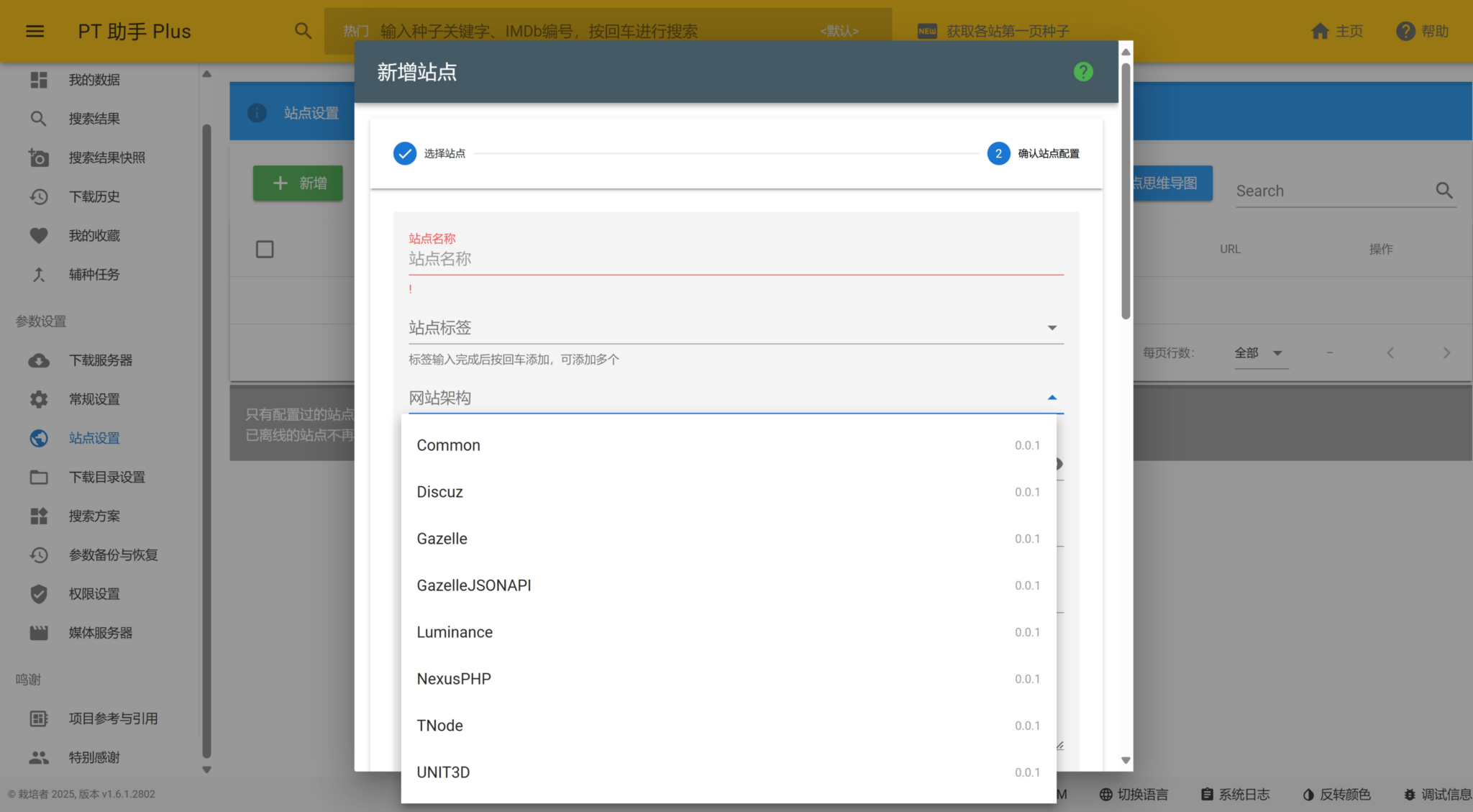
网站架构:大部分网站的架构都是[NexusPHP]如图
密钥:就是你打开网站以后上面会有一个【控制面板】你点击这个按钮以后里面就会有你的密钥,你复制粘贴到这里就可以
网站地址:这个地址你登录以后地址栏有你复制过来就可以(http://www.boke.top/)这样的格式
下面的选项【允许获取用户信息】【允许搜索】打开(如果前面那个没有打开你的ptpp就不能获取到你的信息,后面那个如果没有打开你就不能在ptpp上面搜索资源),其他的看自己的需求自行选择,

设置完成以后点击圈起来的那个g子(如图)【切记不要选择错误了,不然你上面设置的就会没有了,你又要从头再来一遍】

下载目录设置点击以后就会出现qb和tr就是刚才你设置的下载器,
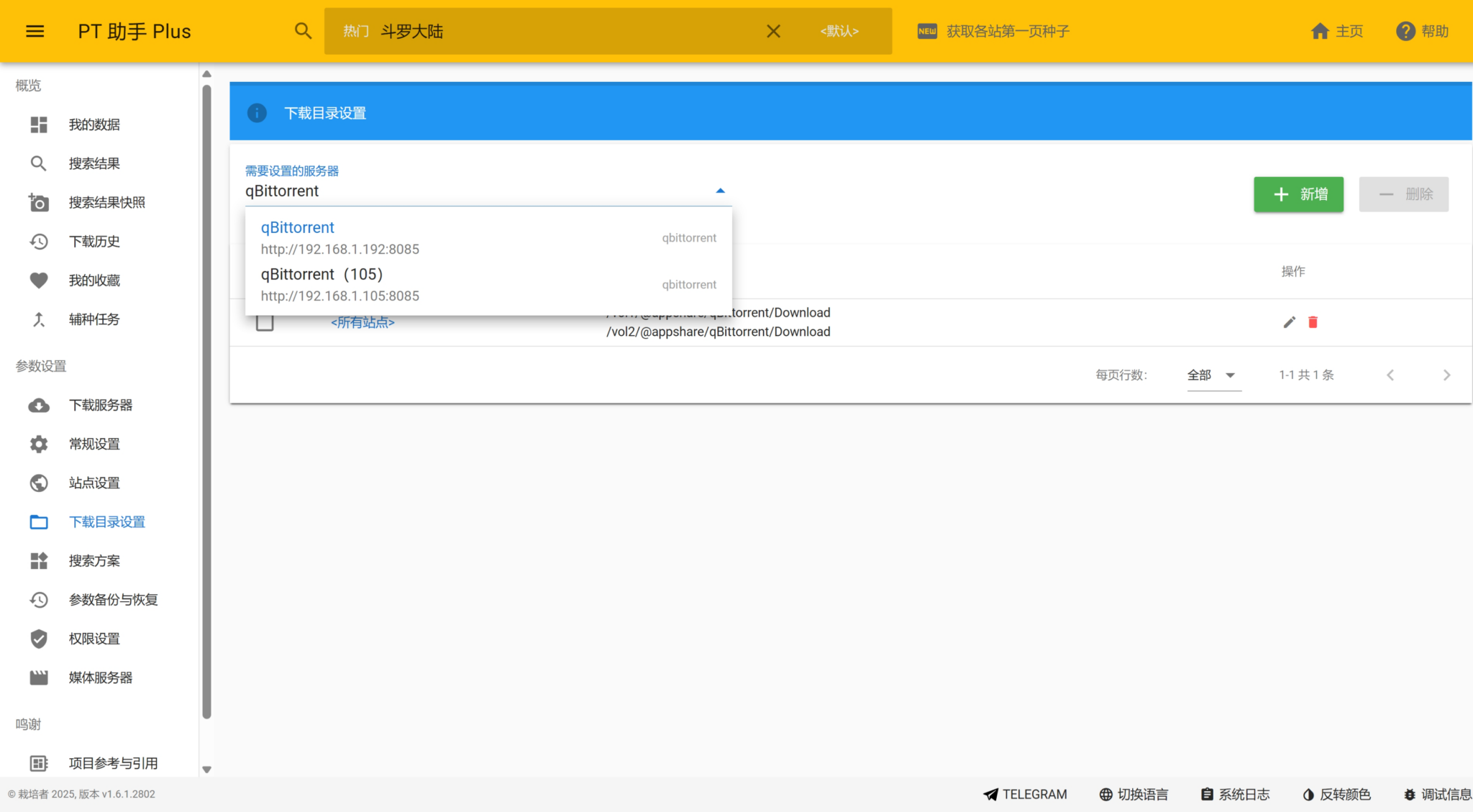
这个时候你需要点击右边的按钮【新建】就会出现下面的样子(如图),你可以把qb或者突然里面的下载地址复制到{目录列表}里面,可以设置多个目录列表,每一个下载地址为一行。

这样ptpp就设置完成了。